Основы адаптивного веб-дизайна
Адаптивный веб-дизайн
Adaptive Web Design (RWD)
подход к разработке сайтов, при котором веб-страницы автоматически подстраиваются под размер экрана пользователя
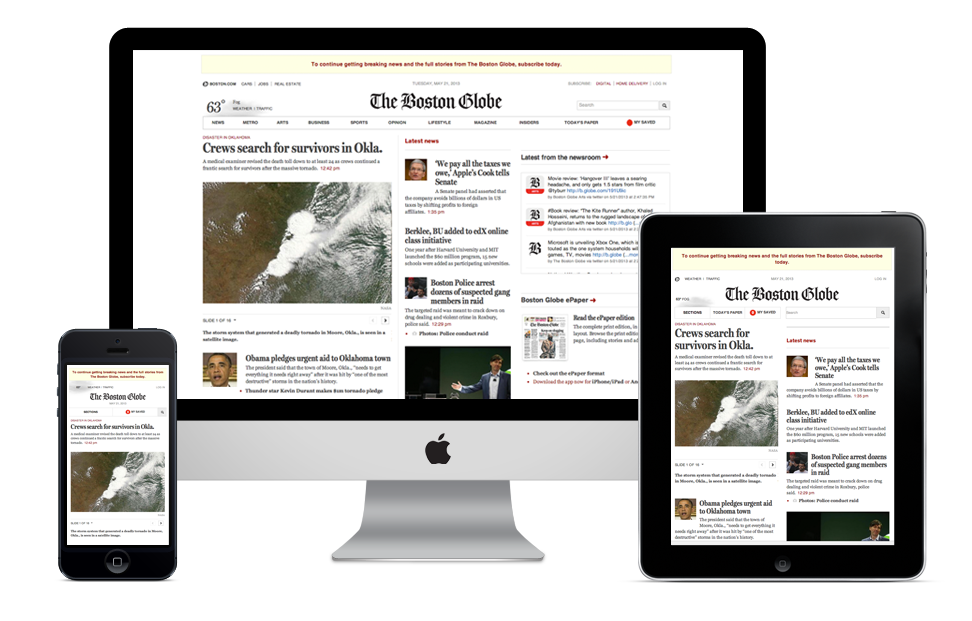
Принципы адаптивного дизайна
Гибкие макеты
позволяет элементам интерфейса изменять свои размеры в зависимости от ширины экрана
Гибкие макеты используют относительные единицы измерения (%, vw, vh, em, rem), позволяя контейнерам изменять размеры пропорционально экрану.
.container {
  width: 80%;
  max-width: 1200px;
}
Главная проблема
Мы должны стараться избегать горизонтальной прокрутки, так как у десктопного пользователя колесо мышки работает по вертикали
Рекомендации
- Используйте % и vw для ширины контейнеров
- Используйте rem и em для шрифтов
- Комбинируйте разные единицы для лучшего результата
Breakpoints
точки на экране, в которых макет сайта должен изменяться
зависят от устройства, на котором сайт просматривается, и от ширины экрана
| Брейкпоинт | Устройство |
320px |
для мобильных телефонов в портретной ориентации |
480px |
для мобильных телефонов в ландшафтной ориентации |
768px |
для планшетов |
1024px |
для десктопов с малым экраном |
1200px+ |
для десктопов с большим экраном |
Медиазапросы
позволяют изменять стиль страницы в зависимости от различных характеристик устройства
@media условие {
  /* CSS-правила */
}
Условия
Основанные на пикселях
max-width
ширина экрана меньше или равна заданному значению
min-width
ширина экрана больше или равна заданному значению
max-height
для изменения стилей на основе высоты экрана
min-height:
для изменения стилей на основе минимальной высоты экрана
Условия
Портрет (
portrait
) или ландшафт (
landscape
)
orientation
для определения ориентации устройства
Полтность пикселей (
dpi
)
resolution
для определения плотности пикселей
Пример использования
@media (max-width: 320px) {
  /* Стили для экранов менее 320px */
  .container {
    font-size: 12px;
  }
}

@media (min-width: 321px) and (max-width: 768px) {
  /* Стили для экранов от 321px до 768px */
  .container {
    font-size: 14px;
  }
}

@media (min-width: 769px) {
  /* Стили для экранов больше 768px */
  .container {
    font-size: 16px;
  }
}
Каскадирование стилей
стили, которые идут после медиазапроса, могут перекрывать ранее применённые
То есть общие или основные стили пишутся до медиа запроса
.container {
  font-size: 18px;
}

@media (max-width: 768px) {
  .container {
    font-size: 14px;
  }
}
Гибкие изображения и медиа
Проблема фиксированных изображений
- На мобильных устройствах они выходят за пределы экрана.
- Они загружаются в максимальном разрешении, даже если используются на маленьком экране, что увеличивает время загрузки.
Гибкие размеры медиа
Картинки, видео и другие медиафайлы должны адаптироваться к размеру экрана
img {
    max-width: 100%;
    width: 30vw;
    height: auto;
}
Адаптивное разрешение медиа
Для ускорения времени загрузки можно использовать определенные размеры изображений, в зависимости от размера экрана
<picture>
      <source media="(max-width: 800px)" srcset="elva-480w-close-portrait.jpg" />
      <source media="(max-width: 1000px)" srcset="elva-1000w.jpg" />
      <img src="elva-1400w.jpg" alt="Chris standing up holding his daughter Elva" />
</picture>
Тег
picture
обрабатывает несколько источников изображений, выбираемых на основе условий, указанных в атрибуте media
Тег
source
задает альтернативные изображения для разных условий
img
служит как "резервный" вариант изображения, если ни
одно из условий в элементах
<picture>
      <source media="(max-width: 800px)" srcset="elva-480w-close-portrait.jpg" />
      <img src="elva-800w.jpg" alt="Chris standing up holding his daughter Elva" />
</picture>
Пример
Видео работают альтернативно с изображениями
<video>
  <source src="video-small.mp4" media="(max-width: 600px)">
  <source src="video-medium.mp4" media="(max-width: 1200px)">
  <source src="video-large.mp4">
</video>
Гибкие сетки
Использование Flexbox для адаптивных макетов
Благодаря свойству
flex-wrap
элементы могут перемещаться согласно тому, влезают
ли они в контейнер
.container {
    display: flex;
    flex-wrap: wrap;
    justify-content: space-between;
}
Гибкие сетки
Использование Grid для адаптивных макетов
1.
fr
единица измерения в CSS Grid, которая позволяет распределить доступное пространство между элементами сетки
.container {
  display: grid;
  grid-template-columns: 1fr 2fr 1fr;
  gap: 20px;
}
Гибкие сетки
Использование Grid для адаптивных макетов
2.
auto-fit
и
auto-fill
функции, которые можно использовать с
grid-template-columns
или
grid-template-rows
для создания динамических макетов, которые
адаптируются к доступному пространству
auto-fill
Заполняет доступное пространство как можно большим количеством колонок (или строк), используя заданные размеры
auto-fit
Отличается тем, что пустое пространство будет занимать автоматические (например, пустые) элементы
auto-fill
.container {
  display: grid;
  grid-template-columns: repeat(auto-fill, minmax(200px, 1fr));
  grid-gap: 20px;
}
auto-fit
.container {
  display: grid;
  grid-template-columns: repeat(auto-fit, minmax(200px, 1fr));
  grid-gap: 20px;
}
Пример
Адаптация колонок и отступов в CSS Grid
minmax()
можно задавать минимальную и максимальную ширину или высоту для колонок или строк в сетке
Применимо для всех элементов, не только для grid системы
.container {
  display: grid;
  grid-template-columns: repeat(auto-fit, minmax(100px, 1fr));
  grid-gap: 20px;
}

img {
    width: minmax(100%, 800px)
}
gap
Ранее назывался
grid-gap
устанавливает отступы между элементами сетки
.container {
  display: grid;
  grid-template-columns: repeat(3, 1fr);
  gap: 20px;
}
grid-auto-flow
позволяет управлять порядком, в котором элементы будут размещаться в сетке
.container {
  display: grid;
  grid-template-columns: repeat(3, 1fr);
  grid-auto-flow: row dense;
}
clamp()
позволяет ограничивать значение, определяя минимальный, предпочтительный и максимальный пределы
clamp(min, value, max)
-
min— минимальное значение, которое будет применяться, если вычисленное значение меньше этого -
value— предпочтительное значение, которое обычно используется, если оно находится между минимальным и максимальным значениями -
max— максимальное значение, которое будет применяться, если вычисленное значение больше этого
Примеры использования
clamp()
.container {
  width: clamp(300px, 50%, 800px);
  margin: 0 auto;
}
.element {
  padding: clamp(10px, 2vw, 20px);
}
DevTools
набор инструментов, встроенных в большинство современных браузеров, который позволяет разработчикам взаимодействовать с веб-страницами, отлаживать их, анализировать производительность и изменять стили и структуру в реальном времени
Возможности DevTools
Инспектор (Elements)
Применение:
- Просмотр HTML-структуры Вкладка "Elements" показывает весь HTML-код страницы в виде дерева. Вы можете "щелкнуть" на любой элемент, чтобы увидеть его атрибуты, классы и стили.
- Редактирование CSS В нижней части панели находится раздел стилей, где можно редактировать CSS-свойства в реальном времени. Например, можно изменить шрифт, цвет или размер элементов.
- Изменение HTML Вы можете редактировать HTML-код прямо в браузере, добавлять или удалять элементы, чтобы увидеть, как это влияет на внешний вид страницы.
Консоль (Console)
Применение:
- Просмотр ошибок Все ошибки JavaScript и предупреждения будут отображаться в консоли
- Выполнение кода В консоли можно тестировать JavaScript, вводя команды и получая результат в реальном времени
- Логирование Вы можете добавлять console.log() в ваш код, чтобы отслеживать значения переменных или логику выполнения
Сетевые запросы (Network)
Применение:
- Просмотр запросов Вы можете увидеть, какие ресурсы загружаются (изображения, скрипты, стили), а также какой статус ответа от сервера
- Анализ времени отклика Это поможет определить, какие запросы занимают больше времени, что может повлиять на производительность страницы
Отладка JavaScript (Sources)
Применение:
- Точки остановки Вы можете поставить точки останова (breakpoints) в коде, чтобы при его выполнении программа остановилась, и вы могли исследовать переменные и логику
- Пошаговое выполнение Это помогает вам отслеживать, как выполняется код, и находить ошибки
Проверка адаптивности (Device Mode)
Применение:
- Переключение в режим устройств В верхней части DevTools есть иконка для переключения в режим мобильного устройства. Это позволяет эмулировать различные устройства, такие как смартфоны и планшеты
- Проверка адаптивных макетов Вы можете быстро проверить, как страница будет выглядеть на экранах с разными разрешениями
Производительность (Performance)
Применение:
- Запись производительности Вы можете начать запись производительности и увидеть, сколько времени тратится на различные этапы рендеринга страницы, что поможет найти узкие места
- Анализ времени загрузки Узнайте, сколько времени занимает загрузка ресурсов и их обработка
Анализ стилей и вычислений (Computed Styles)
Применение:
- Вкладка "Computed" Показывает окончательные стили для выбранного элемента, включая значения, которые могут быть получены через наследование или с помощью медиазапросов